Olá, pessoal! Hoje vamos explorar um dos temas mais importantes para quem trabalha com Oracle Cloud no Brasil: a integração entre o Oracle Fiscal Document Generator (FDG), o módulo de Receivables e a SEFAZ para a geração de Notas Fiscais eletrônicas. Se você precisa entender como funciona esse fluxo ou está enfrentando desafios na implementação, este tutorial vai ajudar você a dominar esse processo essencial.
O que é o Oracle FDG?
O Oracle Fiscal Document Generator (FDG) é um módulo da solução Latin America Cloud Local Solution (LACLS) para o Brasil, desenvolvido especificamente para atender aos requisitos fiscais brasileiros. Ele é responsável pela geração, validação e envio de documentos fiscais eletrônicos para a SEFAZ, garantindo a conformidade com a legislação fiscal brasileira.
Como funciona a integração entre Receivables, FDG e SEFAZ?
O fluxo de integração entre esses sistemas é fundamental para o correto funcionamento do processo de faturamento no Brasil. Veja abaixo como essa integração acontece:
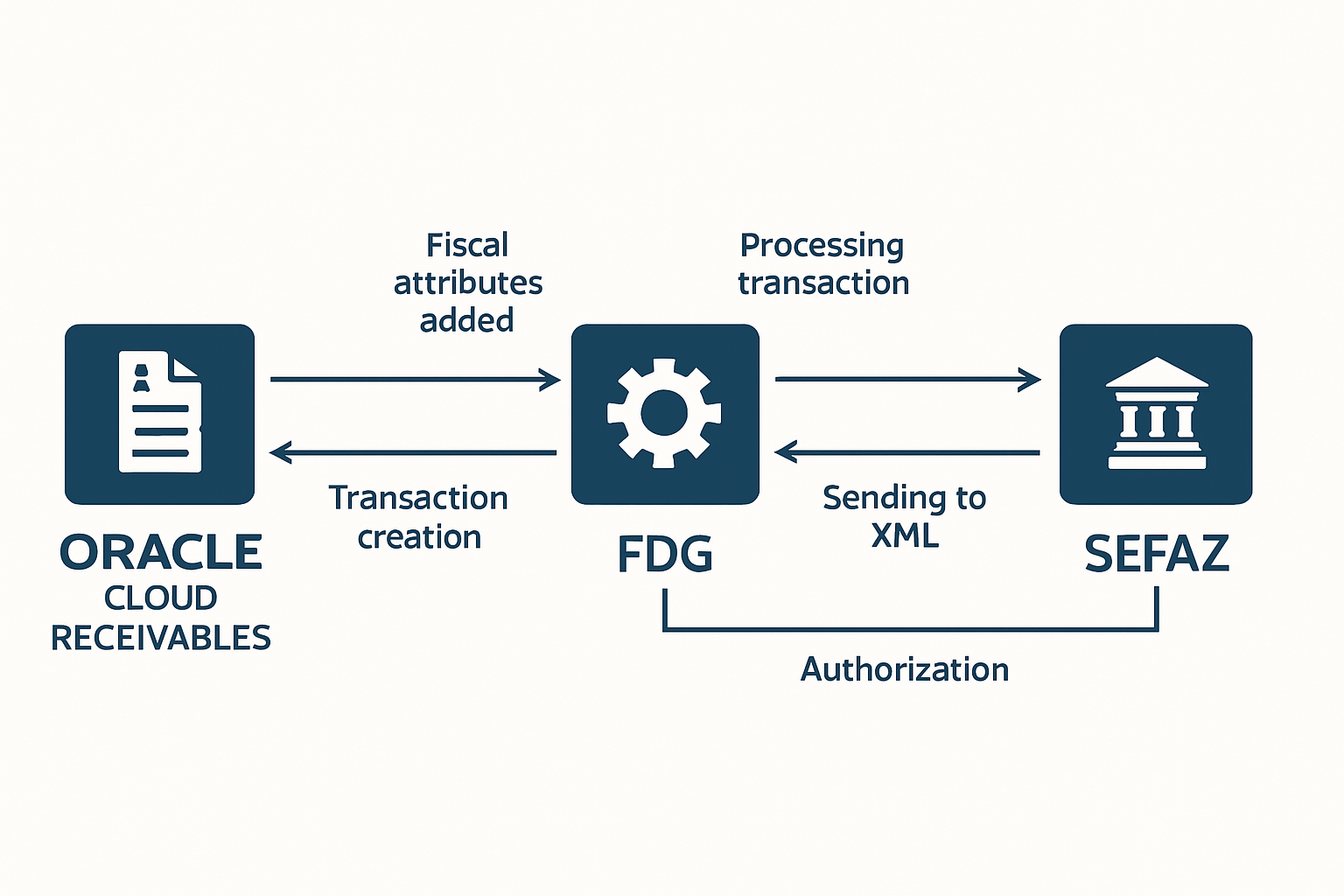
Como podemos observar no diagrama acima, o processo segue os seguintes passos:
1.A transação é criada no Oracle Cloud Receivables
2.Os atributos fiscais são adicionados à transação
3.O FDG processa a transação e gera o documento fiscal
4.O documento é enviado à SEFAZ para autorização
5.A SEFAZ retorna o protocolo de autorização (ou rejeição)
6.O status é atualizado na transação original do Receivables
Agora, vamos detalhar cada etapa desse processo em um tutorial passo a passo.
Tutorial: Gerando Notas Fiscais com FDG e Oracle Cloud Receivables
Pré-requisitos
Antes de iniciar o processo de geração de notas fiscais, é necessário garantir que as seguintes configurações estejam realizadas:
•Configuração completa do Oracle Financials Cloud
•Configuração do módulo Receivables
•Configuração da Latin America Cloud Local Solution (LACLS)
•Certificado digital válido configurado no sistema
•Configuração de Legal Reporting Units (LRUs)
•Configuração de regimes tributários e tipos de tributação brasileira
•Criação de templates de atributos fiscais
Passo 1: Criar a Transação no Oracle Receivables
1.Navegue até: Homepage → Receivables → Billing → Tasks: Create Transactions
2.Preencha os dados da transação (cliente, itens, valores, etc.)
3.Salve a transação pela primeira vez
Neste momento, a transação está criada no Receivables, mas ainda não possui os atributos fiscais necessários para a geração do documento fiscal.
Passo 2: Adicionar Atributos Fiscais à Transação
1.Na tela da transação, clique em Actions → Update Fiscal Attributes
2.Será exibida a tela de atributos fiscais:
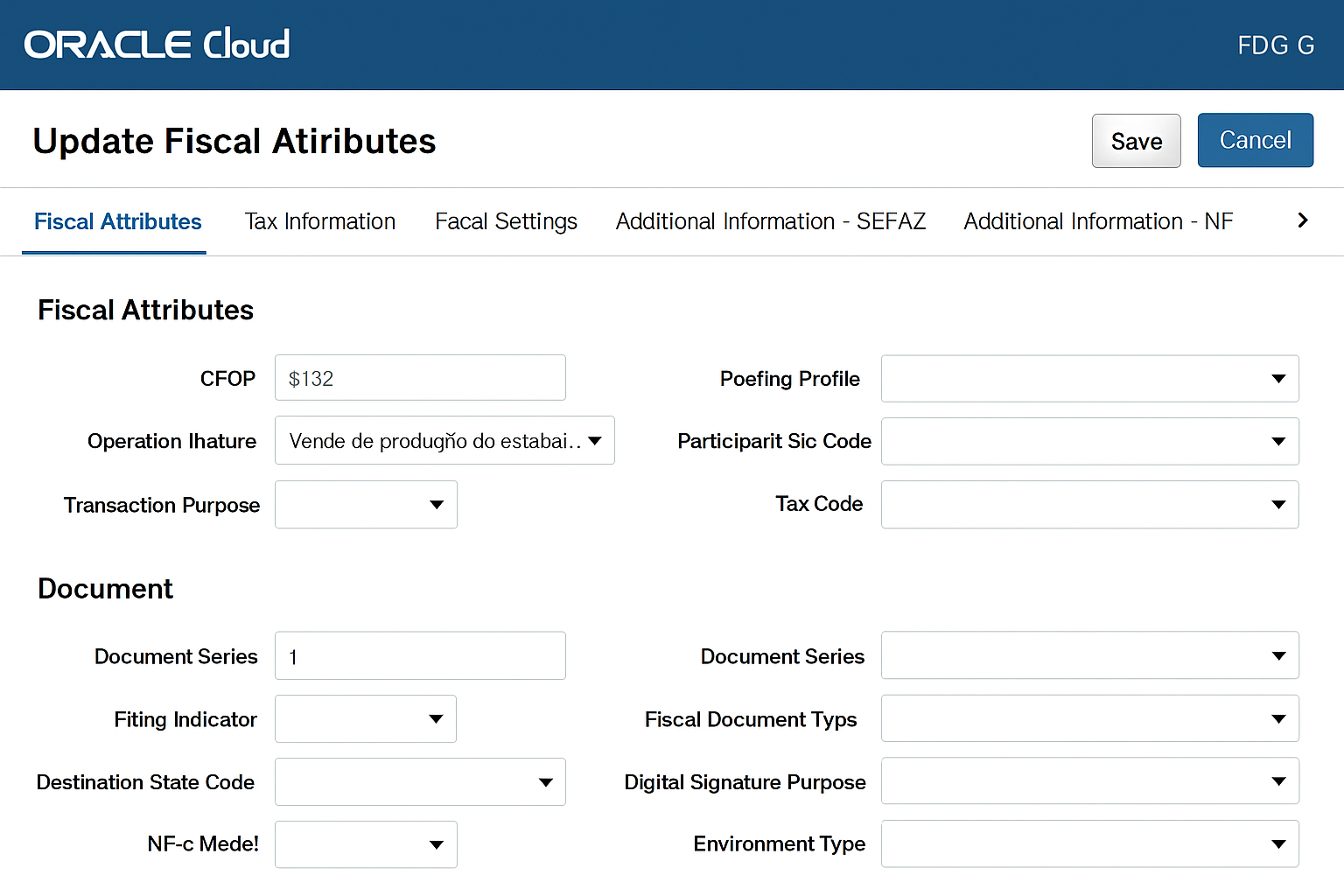
1.Preencha os campos obrigatórios:
•Legal Reporting Unit: unidade legal emissora do documento fiscal
•Attribute Template: template de atributos fiscais a ser utilizado
•CFOP: código fiscal de operação
•Operation Nature: natureza da operação
•Document Series: série do documento fiscal
•Transaction Purpose: finalidade da emissão
2.Se necessário, preencha também as abas adicionais:
•Tax Information: informações adicionais de impostos
•Additional Information - SEFAZ: informações específicas para a SEFAZ
•Reference Information: documentos de referência (quando aplicável)
•Freight Information: informações de frete (quando aplicável)
3.Clique em Submit para salvar os atributos fiscais
Passo 3: Solicitar a Geração do Documento Fiscal
1.Na tela da transação, clique em Actions → Request for Fiscal Document
2.O sistema iniciará o processo de geração do documento fiscal
3.Salve e feche a transação
Passo 4: Gerar o Documento Fiscal e Enviar para a SEFAZ
1.Navegue até: Homepage → Receivables → Billing → Tasks: Manage Fiscal Document Generation
2.Localize sua transação na lista
3.Selecione a linha e clique em Generate Fiscal Document
4.O sistema irá:
•Gerar o XML do documento fiscal
•Assinar digitalmente o documento
•Enviar para a SEFAZ via webservice
•Aguardar o retorno da SEFAZ
Passo 5: Monitorar a Comunicação com a SEFAZ
Após o envio do documento fiscal para a SEFAZ, é importante monitorar o status da comunicação:
1.Navegue até: Homepage → Receivables → Billing → Tasks: Monitor Communication with SEFAZ
2.Você verá uma tela semelhante a esta:
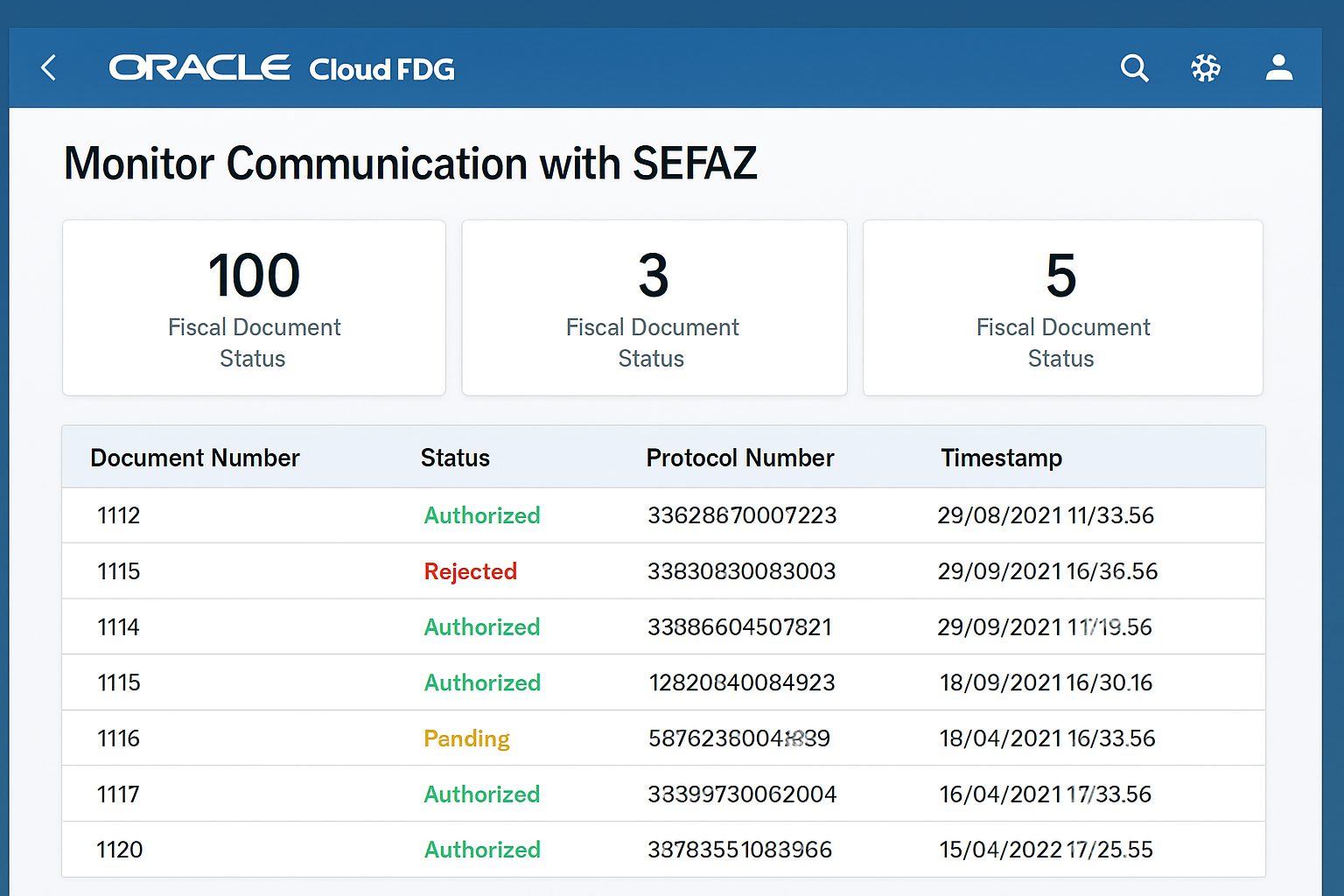
1.Verifique o status do seu documento fiscal:
•Authorized: documento autorizado pela SEFAZ
•Rejected: documento rejeitado pela SEFAZ (verifique o motivo da rejeição)
•Pending: documento ainda em processamento pela SEFAZ
2.Em caso de autorização, o sistema armazenará:
•Protocolo de autorização
•Data e hora da autorização
•XML autorizado
Passo 6: Tratamento de Erros e Rejeições
Se o documento for rejeitado pela SEFAZ, será necessário:
1.Verificar o motivo da rejeição na tela de monitoramento
2.Corrigir os dados da transação ou dos atributos fiscais
3.Regenerar o documento fiscal
4.Enviar novamente para a SEFAZ
Os erros mais comuns incluem:
•Dados do destinatário incorretos
•Cálculo de impostos incorreto
•Problemas com o certificado digital
•CFOP inválido para a operação
Pontos de Atenção na Integração
Certificação Digital
O certificado digital é essencial para a comunicação com a SEFAZ. Certifique-se de que:
•O certificado esteja válido
•Esteja corretamente configurado no Oracle Cloud
•Tenha permissões adequadas para assinatura digital
Contingência
Em casos de indisponibilidade da SEFAZ, o sistema permite a emissão em contingência:
1.Navegue até: Homepage → Receivables → Billing → Tasks: Manage Fiscal Document Generation
2.Selecione a transação
3.Clique em Actions → Generate in Contingency
4.Selecione o tipo de contingência (SVC, EPEC, etc.)
5.Gere o documento fiscal
Quando a SEFAZ voltar a funcionar, o sistema enviará automaticamente os documentos emitidos em contingência.
Cancelamento de Documentos Fiscais
Para cancelar um documento fiscal já autorizado:
1.Navegue até: Homepage → Receivables → Billing → Tasks: Manage Fiscal Document Generation
2.Localize o documento fiscal
3.Clique em Actions → Cancel Fiscal Document
4.Informe o motivo do cancelamento
5.Confirme o cancelamento
Lembre-se que o cancelamento só é permitido dentro do prazo estabelecido pela legislação (geralmente 24 horas após a autorização).
Principais Desafios e Soluções
Desafio 1: Complexidade Tributária Brasileira
Solução: Utilize os templates de atributos fiscais para padronizar as informações necessárias para cada tipo de operação. Isso reduz erros e agiliza o processo de geração de documentos fiscais.
Desafio 2: Mudanças Frequentes na Legislação
Solução: Mantenha-se atualizado com as atualizações do Oracle Cloud, que são liberadas regularmente para adequação à legislação. Participe também da comunidade Oracle Cloud Customer Connect para trocar experiências com outros usuários.
Desafio 3: Integração com Múltiplos Sistemas
Solução: Utilize as ferramentas de integração do Oracle Cloud para garantir a consistência dos dados entre os diferentes módulos. O FDG foi projetado para trabalhar de forma integrada com o Receivables, minimizando problemas de sincronização.
Dicas para Otimizar o Processo
1.Crie templates de atributos fiscais específicos para cada tipo de operação, facilitando o preenchimento dos dados fiscais.
2.Automatize o processo de geração de documentos fiscais utilizando jobs programados, especialmente para empresas com alto volume de transações.
3.Monitore regularmente a comunicação com a SEFAZ para identificar e resolver problemas rapidamente.
4.Mantenha um registro de erros e soluções para agilizar a resolução de problemas recorrentes.
5.Realize testes periódicos de contingência para garantir que o processo funcione corretamente em caso de indisponibilidade da SEFAZ.
Conclusão
A integração entre Oracle Cloud Receivables, FDG e SEFAZ é fundamental para empresas que operam no Brasil. Compreender esse fluxo e dominar as ferramentas disponíveis no Oracle Cloud permite uma operação mais eficiente e em conformidade com a legislação fiscal brasileira.
O Oracle FDG foi desenvolvido especificamente para atender às complexidades da legislação fiscal brasileira, oferecendo uma solução robusta e integrada para a geração de documentos fiscais eletrônicos.
Esperamos que este tutorial tenha ajudado você a entender melhor como funciona essa integração e como implementá-la em sua empresa. Se tiver dúvidas ou sugestões, deixe seu comentário abaixo!
Este post foi criado com base nas informações disponíveis na documentação oficial do Oracle Cloud e nas melhores práticas de implementação para o mercado brasileiro.